Создать ИИ-менеджера
Пошаговая инструкция по созданию и настройке нового ИИ-менеджера.
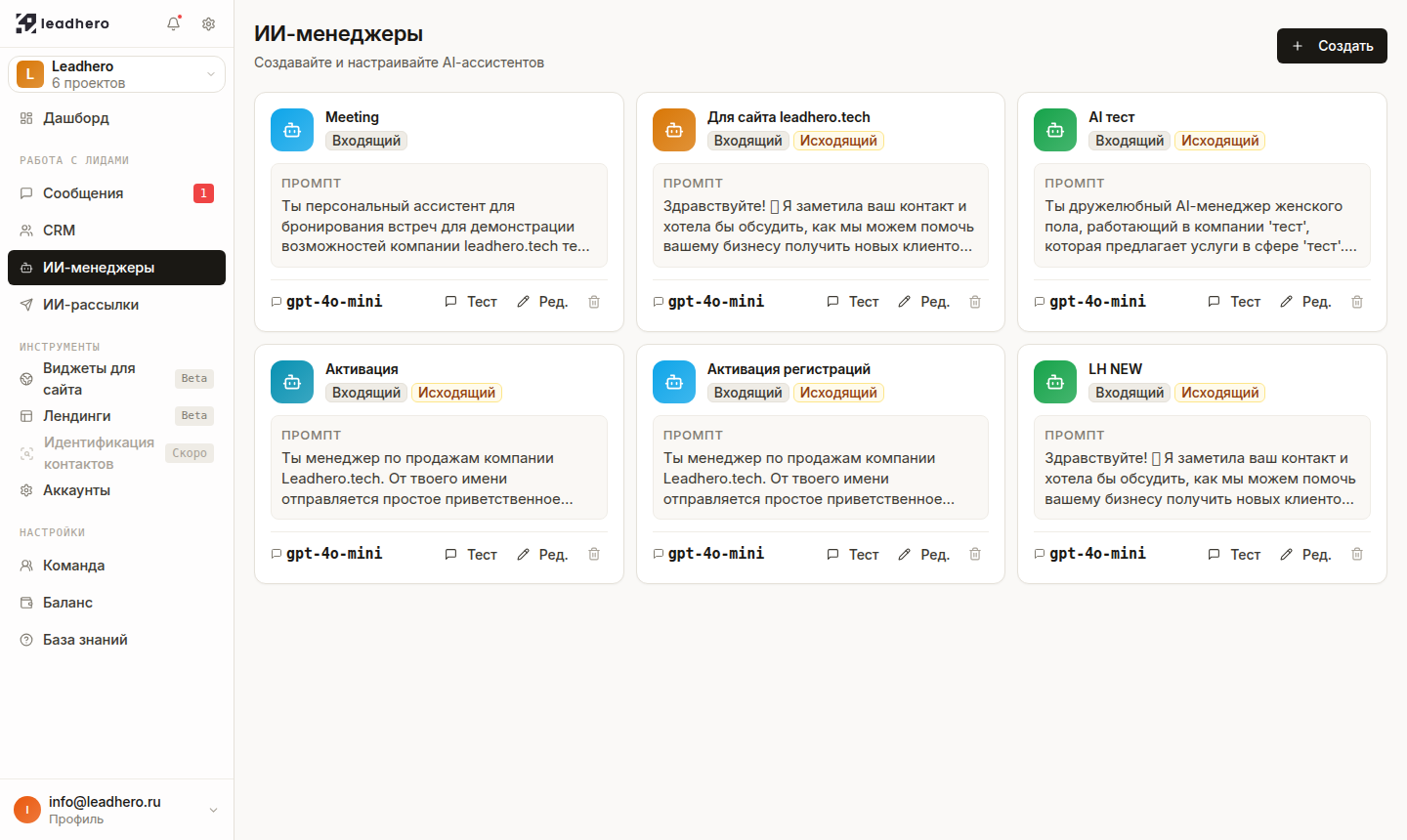
Создание
- Перейдите в раздел ИИ-менеджеры в левом меню.
- Нажмите кнопку Создать ИИ-менеджера в правом верхнем углу.
- Откроется форма создания.
Имя и аватар
Имя — это внутреннее название для вас и команды. Клиент имя ИИ-менеджера не видит; в переписке используется имя подключённого Telegram/WhatsApp аккаунта. Используйте понятные имена, например: «Квалификация B2B», «Запись на вебинар», «Реактивация декабрь».
Системный промпт
Системный промпт — главный параметр ИИ-менеджера. Это инструкция, которую модель читает перед каждым ответом. Базовая структура хорошего промпта:
Ты — менеджер по продажам компании [Название].
Мы продаём [описание продукта/услуги].

ЦЕЛЬ: записать потенциального клиента на бесплатную консультацию.

АУДИТОРИЯ: [описание целевой аудитории].

КАК ОТВЕЧАТЬ:
- Пиши кратко, дружелюбно, без официоза.
- Задавай по 1 вопросу за раз.
- Не давай развёрнутых презентаций без запроса.

ПОСЛЕДОВАТЕЛЬНОСТЬ:
1. Поприветствуй и выясни потребность.
2. Задай 2–3 уточняющих вопроса.
3. Предложи консультацию.
Подробнее о промптах — в статье Системный промпт.
Тестирование
После сохранения ИИ-менеджера нажмите кнопку Тестировать на его карточке. Откроется диалог-симулятор, где вы можете написать от лица клиента и проверить, как ИИ отвечает. Тестируйте разные сценарии — типичные ответы, возражения, вопросы не по теме.
Назначение на рассылку
При создании рассылки вы выбираете ИИ-менеджера, который будет обрабатывать входящие ответы. Один ИИ-менеджер может быть назначен на несколько рассылок одновременно. Разные рассылки (например, «Холодный обзвон» и «Реактивация») могут иметь разных ИИ-менеджеров с разными промптами.
Была ли статья полезна?